
RATGEBER · ANLEITUNG
KI-PC und Grafikkarte für lokale KI – Kaufberatung November 2026
Stand: November 2026 · von Viktor Tribus, IT-Tribus Nideggen
Diese Anleitung führt Sie durch die notwendigen Schritte, um Ihren PC für lokale KI-Anwendungen einzurichten. Dabei wird aufgezeigt, wie eine Grafikkarte installiert und konfiguriert werden kann, sowie welche Softwarepakete benötigt werden.
Kurz gesagt: Lokale KI auf Ihrem PC zu nutzen erfordert eine leistungsfähige Grafikkarte und spezielle Software. In dieser Anleitung erfahren Sie, wie Sie Ihren PC entsprechend vorbereiten.
Worum geht es?
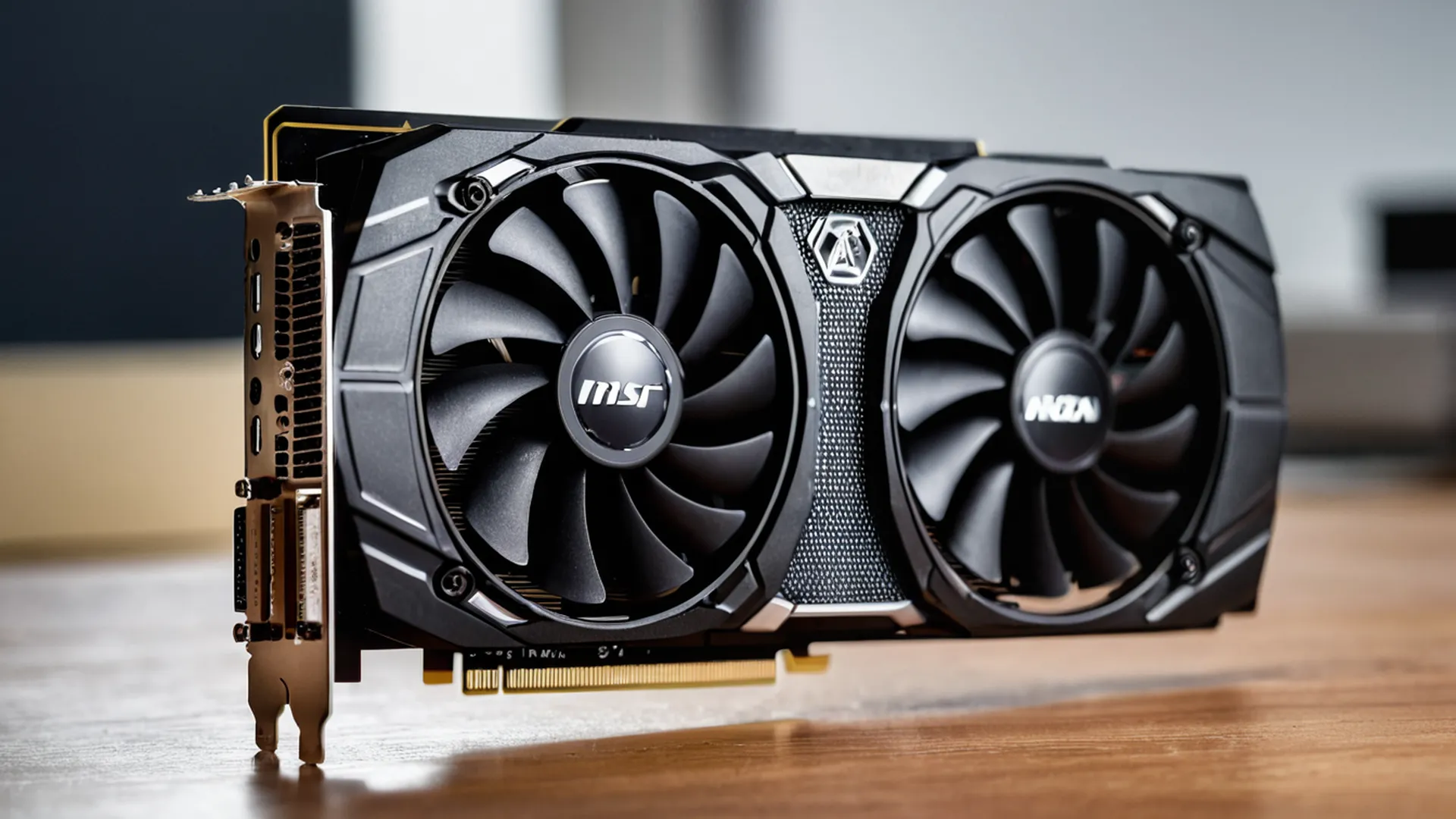
Eine KI-PC-Konfiguration erfordert eine leistungsfähige Grafikkarte (GPU), da diese die Berechnungen für künstliche Intelligenz unterstützt und beschleunigt. Die GPU muss nicht nur ausreichend Speicher aufweisen, sondern auch mit dem entsprechenden Treiber und Softwarekomponenten wie CUDA oder ROCm kompatibel sein. Zusätzlich ist eine stabile Festplattenüberwachung wichtig, um sicherzustellen, dass die Hardware in gutem Zustand bleibt.
Voraussetzungen
System & Rechte
Vorbereitung
KI-PC und Grafikkarte für lokale KI: Schritt für Schritt
Die Anleitung besteht aus 6 Schritten. Nach jedem Schritt prüfen Sie kurz, ob alles geklappt hat.
Schritt 1: Grafikkartetreiber installieren
Für lokale KI-Anwendungen benötigen Sie aktuelle Grafiktrendrier, insbesondere CUDA-Treiber für NVIDIA-Grafikkarten.
Grafikkartetreiber installieren
Per Mausklick:
- Gehe zu https://www.nvidia.com/de-de/Download/index.aspx
- Wähle die passende Treiber-Version aus und lade sie herunter
- Installiere den Treiber über das heruntergeladene Setup-Programm
So prüfen Sie es: Überprüfen Sie, ob die Grafikkartentreiber korrekt installiert sind, indem Sie im Windows-Einstellungen nach ‚Grafik‘ suchen und die Treiberversion prüfen.
Schritt 2: CUDA Toolkit installieren
Das CUDA Toolkit von NVIDIA ist notwendig für KI-Anwendungen auf GPU-basierten Systemen.
CUDA Toolkit installieren
Per Mausklick:
- Gehe zu https://developer.nvidia.com/cuda-downloads
- Wähle die passende Version für Ihr Betriebssystem aus und lade sie herunter
- Führe das Setup-Programm aus
So prüfen Sie es: Überprüfen Sie mit dem Befehl ’nvcc –version‘ im Terminal, ob CUDA korrekt installiert ist.
Schritt 3: Python und TensorFlow installieren
Python ist eine gängige Programmiersprache für KI-Anwendungen. TensorFlow ist ein weit verbreitetes Framework zur Entwicklung von KI-Modellen.
Python und TensorFlow installieren
Per Mausklick:
- Installieren Sie Python über https://www.python.org/downloads/
- Öffnen Sie das Terminal
- Führen Sie ‚pip install tensorflow‘ aus
So prüfen Sie es: Überprüfen Sie die Installation von TensorFlow mit ‚python -c „import tensorflow as tf; print(tf.__version__)“‚.
Schritt 4: GPU-Zugriff aktivieren
Für lokale KI-Anwendungen muss der Zugriff auf die GPU explizit aktiviert werden.
GPU-Zugriff aktivieren
Per Mausklick:
- Öffnen Sie das Terminal
- Führen Sie ’nvidia-smi‘ aus, um den Status der NVIDIA-GPU zu prüfen
So prüfen Sie es: Stellen Sie sicher, dass die GPU erkannt wird und aktiv ist.
Schritt 5: BitLocker deaktivieren (Windows)
BitLocker kann den Zugriff auf bestimmte Laufwerke einschränken. Für KI-Anwendungen sollte BitLocker deaktiviert werden.
BitLocker deaktivieren (Windows)
Per Mausklick:
- Öffnen Sie ‚Einstellungen‘
- Gehen Sie zu ‚Datenschutz und Sicherheit‘ > ‚BitLocker-Laufwerkverschlüsselung‘
- Deaktivieren Sie BitLocker für das entsprechende Laufwerk
So prüfen Sie es: Überprüfen Sie den Status von BitLocker mit ‚manage-bde -status‘.
Schritt 6: Festplattenüberwachung aktivieren
Für die Überwachung der Festplatte ist es sinnvoll, eine entsprechende Software zu installieren.
Festplattenüberwachung aktivieren
Per Mausklick:
- Öffnen Sie das Terminal (Windows: PowerShell als Administrator)
- Führen Sie ‚chkdsk C: /f‘ aus
So prüfen Sie es: Überprüfen Sie den Status der Festplatte mit ’smartctl -a /dev/sda‘.
Alle Befehle auf einen Blick
Für Admins, mehrere Rechner oder die Fernwartung: Die Befehle aus der Anleitung zum Kopieren. Ausführen als Administrator.
Eingabeaufforderung
Praxisbeispiele
Beispiel 1: Grafikkartentreiber aktualisieren
Aktualisieren Sie regelmäßig den Grafikkartentreiber, um sicherzustellen, dass Ihre KI-Anwendungen optimal laufen. Verwenden Sie das NVIDIA GeForce Experience oder die NVIDIA-Treiberwebsite.
Beispiel 2: CUDA-Geräte überprüfen
Überprüfen Sie, ob CUDA korrekt installiert ist und Ihre GPU erkannt wird. Verwenden Sie dazu das nvidia-smi-Befehlszeilenwerkzeug.
Beispiel 3: Festplattenüberwachung mit SMART
Verwenden Sie SMART-Tools wie CrystalDiskInfo, um den Gesundheitszustand Ihrer Festplatten zu überprüfen und mögliche Probleme frühzeitig zu erkennen.
Häufige Probleme und Lösungen
CUDA ist nicht erkannt
Stellen Sie sicher, dass die CUDA-Treiber korrekt installiert sind. Überprüfen Sie die Version mit ’nvcc –version‘.
TensorFlow kann nicht auf die GPU zugreifen
Überprüfen Sie, ob der Grafikkartentreiber und das CUDA Toolkit korrekt installiert sind. Überprüfen Sie auch, ob BitLocker deaktiviert ist.
CUDA wird nicht erkannt
Überprüfen Sie die CUDA-Installation und stellen Sie sicher, dass der Grafikkartentreiber korrekt installiert ist. Überprüfen Sie auch Ihre PATH-Umgebungsvariable.
Festplattenüberwachung funktioniert nicht
Überprüfen Sie, ob SMART aktiviert ist und verwenden Sie ein SMART-Tool wie CrystalDiskInfo zur Überprüfung.
BitLocker blockiert KI-Anwendungen
Deaktivieren Sie BitLocker in den Einstellungen > Systemsteuerung → System und Sicherheit → BitLocker-Laufwerkverschlüsselung, um sicherzustellen, dass keine Konflikte auftreten.
Das Wichtigste auf einen Blick
Sicherheitstipps aus der Praxis
Häufige Fragen
Fazit
Die Einrichtung eines PCs für lokale KI-Anwendungen erfordert die Installation von Grafiktrendrier, CUDA-Toolkit und Python mit TensorFlow. Zusätzlich sollten Sicherheitsaspekte berücksichtigt werden.